Das Wichtigste in Kürze:
Czkawka (sprich: „Sch-kauf-ka“, polnisch für Schluckauf) ist die leistungsstärkste Open-Source-Alternative zu CCleaner. Version 10.0.0 (Aug. 2025) nutzt Rust für extrem schnelle Scans, ist 100% offline (keine Telemetrie) und bietet zwei Oberflächen: Das klassische GTK und das moderne Krokiet. Es entfernt Duplikate, leere Ordner und Cache-Reste zuverlässiger als kommerzielle Tools.
Mit über 26.800 GitHub-Stars und aktiver Entwicklung ist Czkawka der Goldstandard für Systempflege unter Windows 11. Hier ist dein definitiver Guide zur Installation, Konfiguration und Automatisierung.
1. Warum Czkawka?
Czkawka schlägt Konkurrenten wie dupeGuru oder Wise Care in fast allen Disziplinen:
- Performance: Extrem schnell dank Multithreading und Rust-Optimierung.
- Privatsphäre: 100% offline, keine Telemetrie, kein „Nach-Hause-Telefonieren“.
- Lizenz: Kostenlos, Open-Source (MIT) und portabel.
- Flexibilität: Wahl zwischen GTK-GUI (traditionell) und Krokiet (modern).
2. Installation auf Windows 11
Ein häufiges Problem unter Windows 11 ist die Wahl der falschen GTK-Version, was zu Startabstürzen führt. Nutze diese Methoden für einen sauberen Start.
Methode 1: Windows Package Manager (Winget)
Der einfachste Weg. Öffne PowerShell als Admin:
winget install --id=Qarmin.Czkawka -e
Das Paket wählt automatisch die passende Version.
Methode 2: Manueller Download (Empfohlen für Kontrolle)
Hier hast du die Wahl zwischen den Benutzeroberflächen.
- Gehe zu den GitHub Releases.
- Suche Version 10.0.0 (Stand: 18.08.2025).
- Wähle die Datei:
 Empfohlen:
 windows_krokiet_on_linux.zip(Modernes Interface, beste Kompatibilität).- Alternative:
windows_czkawka_gui_gtk_46.zip(Stabiles GTK 4.6).  Vermeide:
 windows_czkawka_gui_gtk_412.zip(GTK 4.12 verursacht oft Crashes).
- Entpacken (z.B. nach
C:\Programme\Czkawka). - Starte
krokiet.exeoderczkawka_gui.exe.
Hinweis: Bleibt das Fenster grau? Rechtsklick → „Als Administrator ausführen“.
Methode 3: Portable Nutzung
Die ZIP-Dateien sind vollständig portabel. Entpacke sie einfach auf einen USB-Stick – ideal für Admins, die mehrere PCs warten müssen.
3. Troubleshooting: Wenn Czkawka nicht startet
▶ Klick hier für Lösungen bei Startproblemen / Grauem Fenster
Problem: Das Fenster öffnet sich nicht, stürzt ab oder bleibt schwarz/grau.
Lösung 1: Admin-Rechte
Rechtsklick auf die .exe → „Als Administrator ausführen“.
Lösung 2: GTK-Version wechseln
- Lädt
gtk_46nicht? → Versuchegtk_412. - Stürzt
gtk_412ab? → Zurück zugtk_46.
Lösung 3: Debugging via PowerShell
Starte das Programm direkt aus der Konsole, um Fehlercodes zu sehen:
./czkawka_gui.exe
Lösung 4: Abhängigkeiten
Stelle sicher, dass die Microsoft Visual C++ Redistributable installiert ist (meistens Standard auf Windows 11).
4. Feature-Übersicht & Neuerungen (v10.0.0)
| Funktion | Beschreibung | Besonderheit |
|---|---|---|
| Duplikate | Identische Dateien per Hash (MD5, Blake3) | Hash-Caching, extrem schnell |
| Leere Ordner | Löscht leere Verzeichnisse | Rekursiv, erkennt Verschachtelungen |
| Ähnliche Bilder | Findet Foto-Duplikate (Resizes, Formate) | Auto-EXIF-Rotation, visueller Vergleich |
| Ähnliche Videos | Video-Duplikate (auch <30s) | Neu in v9+, optimiert für Streaming-Dateien |
| Große Dateien | Listet „Speicherfresser“ auf | Sortierbar und filterbar |
| Temp & Cache | Bereinigt Systemmüll | Windows-Pfade vorkonfiguriert |
| Kaputte Dateien | Findet korrupte Files | Byte-Signatur & PDF-Analyse |
| Kaputte Symlinks | Findet tote Verknüpfungen | Unterstützt NTFS Hardlinks |
Neu in Version 10.0.0:
- 8 GB Memory-Limit: Verhindert Abstürze beim Caching riesiger Datenmengen.
- Krokiet-Update: Besseres Multi-Select (Maus/Tastatur), Dark/Light-Theme Switcher.
- CLI: Fortschrittsbalken beim Löschen integriert.
- Icons: Neue, CC-BY lizenzierte Icons.
5. Schritt-für-Schritt Anleitung
Wir führen einen sicheren Scan durch:
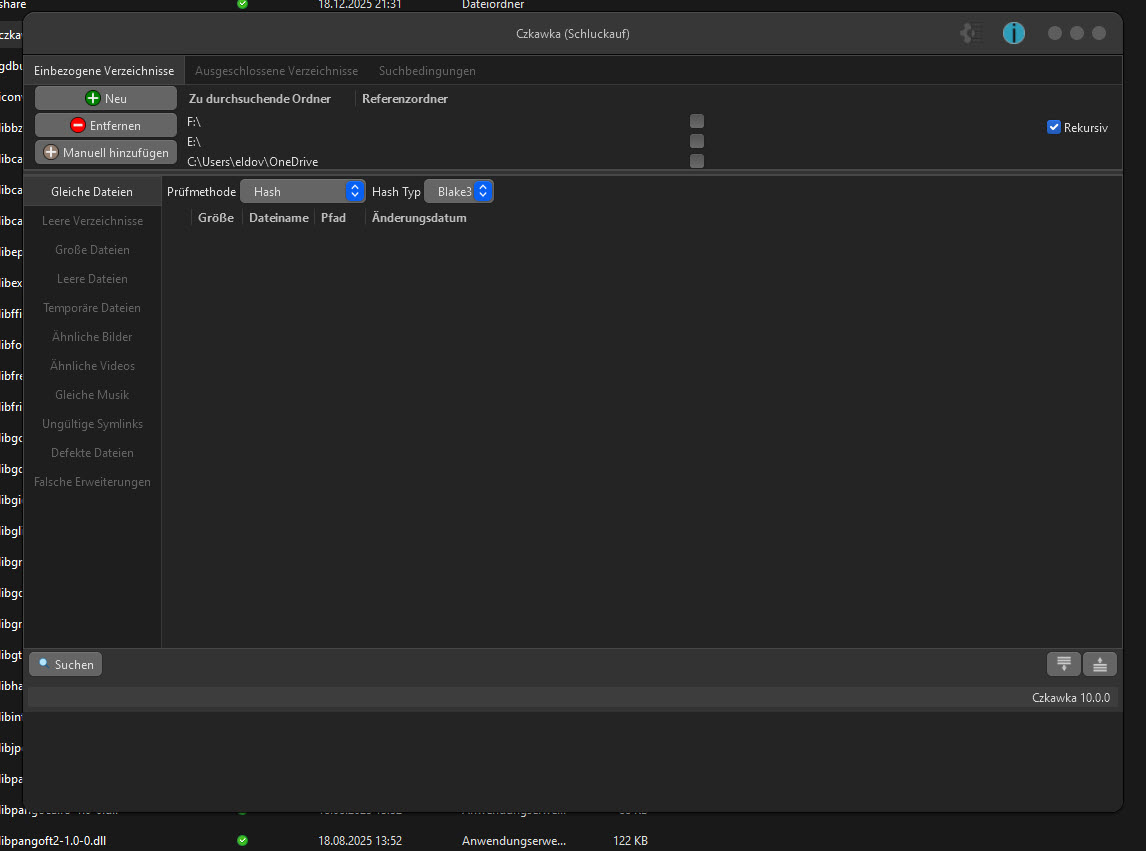
Schritt 1: Start
Öffne krokiet.exe.
Schritt 2: Modus wählen
Klicke oben auf den Tab „Duplicates“ (oder „Empty Folders“, „Similar Images“ etc.).
Schritt 3: Ordner definieren
Klicke auf „Add Folder“ oder nutze Drag & Drop.
- Tipp: Starte klein (z.B.
C:\Downloads). - Pro-Tipp: Rechtsklick auf einen Ordner → „Set as Reference“. Dieser Ordner wird gescannt, aber Dateien darin werden niemals zum Löschen vorgeschlagen (Schreibschutz).
Schritt 4: Scan
Klicke auf den grünen Scan-Button.
- Dauer: ~10-30 Sek. für 1.000 Dateien, wenige Minuten für große Laufwerke.
Schritt 5: Auswahl & Löschen
- Sicherer Weg: Wähle „Move Selected to Trash“. Dateien landen im Papierkorb.
- Profi Weg: „Delete Selected“ (Sofort weg, nicht wiederherstellbar!).
6. Deep-Dive: Sichere Konfiguration
Hier sind die Best Practices, um Datenverlust zu vermeiden und Ergebnisse zu optimieren.
▶ Konfiguration für Duplikate & Ähnliche Bilder
Für Duplikate:
- Check Method: Stelle auf „Hash“. Name/Größe ist zu ungenau.
- Min File Size: Setze auf 1-10 MB, um tausende winzige Systemdateien zu ignorieren (spart Zeit).
- Trocken-Test: Exportiere vor dem Löschen die Liste (
Rechtsklick→Export Results→.csv).
Für Leere Ordner:
- Include system folders: Lass dies ausgeschaltet. Windows braucht manche leeren Ordner.
- Löschmethode: Nutze immer „Trash Move“.
Für Ähnliche Bilder:
- Similarity-Grad:
- 90%: Echte Duplikate.
- 70-80%: Gleiches Bild, andere Bearbeitung.
- 50-60%: Ähnliche Szene (Vorsicht!).
- Hash Size: 8 oder 16 reicht meistens. 32 ist präziser, aber langsamer.
7. Power-User: CLI & Automatisierung
Czkawka bietet ein mächtiges Command-Line Interface (czkawka_cli) für Admins.
Beispiel: Duplikate finden & Log speichern
czkawka_cli dup -d C:\Meine_Fotos -f results.txt
Beispiel: Leere Ordner finden (ohne Löschen)
czkawka_cli empty -d C:\Alle_Ordner
Beispiel: Automatisierte Bereinigung (Vorsicht!)
Mit dem Flag --delete wird sofort gelöscht.
czkawka_cli dup -d C:\Downloads --delete
Praxis-Tipp: Erstelle eine
.bat-Datei mit dem CLI-Befehl und lasse sie über den Windows Task Scheduler nachts laufen (z.B. für den Download-Ordner).
8. Czkawka vs. Die Konkurrenz (2025)
| Kriterium | Czkawka 10.0 | dupeGuru | Wise Care 365 |
|---|---|---|---|
| Preis | Kostenlos |
Kostenlos |
Kommerziell |
| Open Source | MIT Lizenz |
Ja |
Closed Source |
| Duplikate |  |
|
|
| Leere Ordner | |
|
|
| Ähnliche Bilder | |
|
|
| Speed | (Rust) |
(Python) |
|
| Datenschutz | 100% Offline |
Offline |
Telemetrie |
| Win 11 Stabilität | Optimal |
Gut |
Gut |
| Stars (GitHub) | 26.800+ |
~2.400 |
– |
Fazit: Czkawka gewinnt in fast allen Kategorien, außer für sehr spezifische Linux-Use-Cases (wo dupeGuru noch stark ist).
9. Sicherheit & Datenschutz
- Lokal: Speichert Cache/Logs nur unter
%APPDATA%\Czkawka. - Sauber: Keine Werbung, kein Tracking, keine Cloud.
- Geprüft: Zero Hits bei VirusTotal für offizielle Releases.
- Logs: In v10.0.0 neu eingeführtes File-Logging kann via Umgebungsvariable
DISABLE_FILE_LOGGINGdeaktiviert werden.
10. FAQ & Tipps
- Smart Select: Nutze den Button „Custom Select“, um in Gruppen von Duplikaten automatisch alle bis auf eine Datei (das Original) zu markieren.
- Externe Laufwerke: Perfekt zum Aufräumen alter USB-Sticks – deutlich schneller als der Windows Explorer.
- Große Scans: Teile riesige Laufwerke auf (z.B. erst
C:\Users, dannD:\Media), um das Memory-Limit nicht zu reizen.
Fazit & Download
Czkawka 10.0.0 ersetzt 3-5 spezialisierte Tools durch ein einziges, sauberes Paket.
 Offizielle Website: czkawka.com
- GitHub Download: github.com/qarmin/czkawka/releases
- Changelog: Medium Artikel zu v10.0
Nutzt du noch CCleaner oder bist du schon umgestiegen? Schreib deine Erfahrungen unten rein!