 Datafrog Controller mit Windows per Bluetooth verbinden – Einfache Anleitung
Möchtest du deinen Datafrog Controller schnell und unkompliziert mit Windows 10 oder 11 per Bluetooth koppeln?
Hier findest du eine Schritt-für-Schritt-Anleitung, damit du sofort loslegen kannst! 
 So verbindest du den Datafrog Controller mit Windows
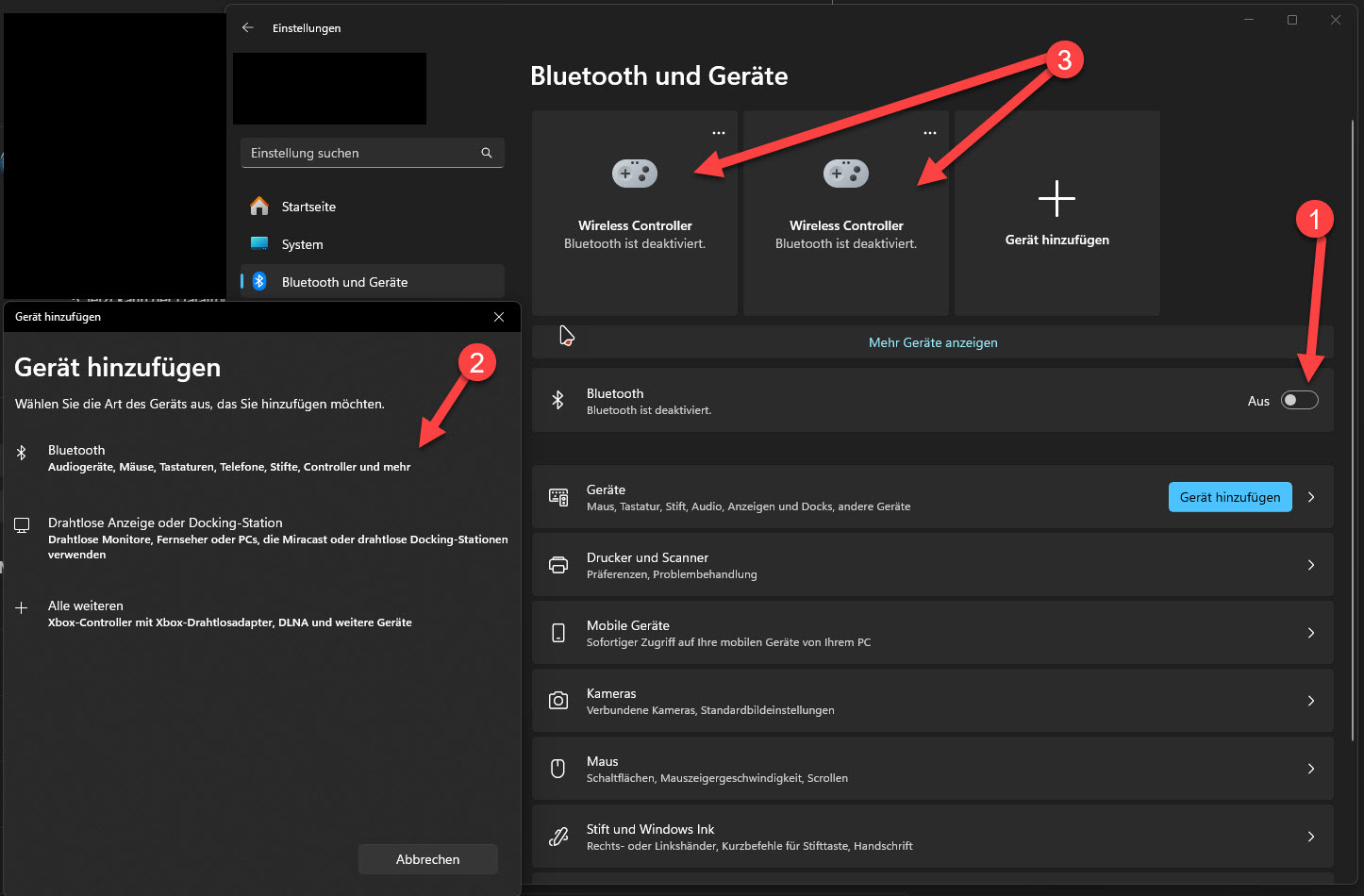
 Bluetooth-Einstellungen öffnen
 Gehe in Windows 10/11 zu Einstellungen → Bluetooth & Geräte
Bluetooth aktivieren
 Neues Gerät hinzufügen
Klicke auf Gerät hinzufügen → Bluetooth
 Controller in den Pairing-Modus versetzen
Halte die HOME + SHARE-Tasten gleichzeitig gedrückt
Warte, bis die LED schnell doppelt blinkt
 Datafrog Controller koppeln
Windows sollte nun den Datafrog PS4 Controller finden
Wähle ihn aus und bestätige die Verbindung
 Visuelle Anleitung
Hier findest du eine Schritt-für-Schritt-Bildanleitung:
 Fazit
Fazit
 Herzlichen Glückwunsch! Dein Datafrog Controller ist nun erfolgreich mit Windows verbunden. Viel Spaß beim Zocken!
 Hat es funktioniert? Schreib einen Kommentar, falls du Fragen hast oder Hilfe benötigst!
