Kennst du das? Du verschiebst Dateien von Ordner A nach Ordner B. Du öffnest zwei Explorer-Fenster, schiebst sie mühsam nebeneinander, verlierst den Überblick und am Ende landet die Datei im falschen Ordner.
Der Standard-Windows-Explorer ist okay für den Alltag. Aber für Power-User ist er eine Bremse.
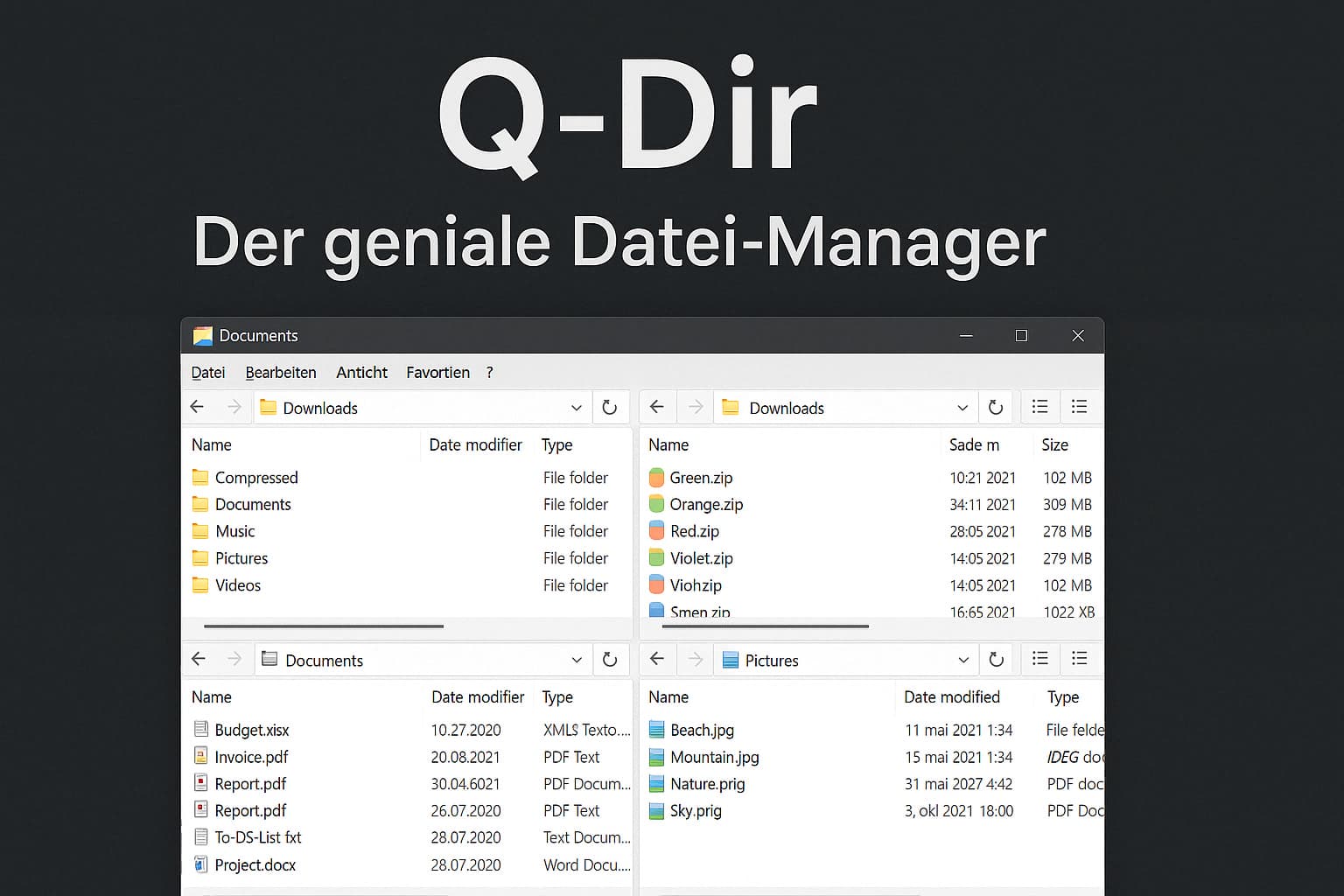
Hier kommt Q-Dir (The Quad Explorer) ins Spiel. Es ist klein, kostenlos und ersetzt das Fenster-Chaos durch eine geniale 4-Fenster-Ansicht. Dieser Guide zeigt dir, warum dieses Tool auf jeden USB-Stick gehört.
1. Was ist Q-Dir eigentlich?
Q-Dir ist ein Dateimanager, der dort weitermacht, wo Microsoft aufhört. Statt Tabs oder einzelner Fenster setzt Q-Dir auf das Quadro-View-Konzept.
Das Prinzip: Du hast vier voll funktionsfähige Explorer-Ansichten in einem Fenster. Kein Alt-Tab mehr, kein Fenster-Schieben.
Es ist besonders beliebt bei:
- Systemadministratoren (Server-Verwaltung).
- Entwicklern (Code, Assets und Builds gleichzeitig im Blick).
- Content-Creatorn (Raw-Files, Schnitt und Export-Ordner).
2. Die Killer-Features im Überblick
Warum solltest du wechseln? Hier sind die Fakten:
 Feature Feature |
Warum es dein Leben leichter macht |
|---|---|
 4-Fenster-Layout 4-Fenster-Layout |
Kopiere Daten von A nach B, während du C und D im Blick behältst. |
 Color-Coding Color-Coding |
Dateien werden nach Typ gefärbt (z. B. .exe rot, Bilder blau). Du erkennst Dateitypen schneller als du lesen kannst. |
 Tabs & Favoriten Tabs & Favoriten |
Speichere komplette „Fenster-Sets“. Ein Klick, und alle 4 Ordner für dein aktuelles Projekt sind offen. |
 Leichtgewicht Leichtgewicht |
Das Programm ist winzig (< 1 MB), startet in Millisekunden und frisst kaum RAM. |
 Portabilität Portabilität |
Es muss nicht installiert werden. Perfekt für den Admin-Stick. |
3. Layout-Modi: Nicht immer nur vier
Obwohl „Quad“ im Namen steckt, bist du nicht auf vier Fenster festgelegt. Du kannst das Layout per Klick (oder Shortcut) an deine aktuelle Aufgabe anpassen.
Pro-Tipp: Nutze
STRG + SHIFT + Zahl(1-9), um blitzschnell zwischen den Layouts zu wechseln, ohne zur Maus zu greifen.
4. Praxis-Szenarien: Wer braucht das?
Q-Dir ist ein Chamäleon. Hier sind drei Szenarien, wie es den Arbeitsfluss beschleunigt:
 Der Entwickler
- Fenster 1: Source-Code (Git Repo).
- Fenster 2: Build-Ordner (Output).
- Fenster 3: Assets (Bilder/Icons).
- Fenster 4: Dokumentation / Specs.
- Vorteil: Kein Suchen mehr. Alles ist da.
 Der Fotograf / Creator
- Fenster 1: SD-Karte (Import).
- Fenster 2: RAW-Archiv (Backup).
- Fenster 3: Projekt-Ordner (Work in Progress).
- Fenster 4: Export-Ordner für den Kunden.
- Vorteil: Sicheres Verschieben per Drag & Drop ohne „Verklicken“.
 Der Admin (Netzwerk)
- Q-Dir unterstützt UNC-Pfade (\\Server\Freigabe) und lässt sich mit Adminrechten starten.
- Szenario: Vergleiche Config-Dateien auf Server A und Server B direkt nebeneinander, während du lokal das Backup ziehst.
5. Setup & Konfiguration (Deep Dive)
Q-Dir kann am Anfang etwas „bunt“ wirken. Hier ist dein Setup-Guide für den professionellen Einsatz.
▶ Klick: Die besten Einstellungen für den Start
1. Visuelles Aufräumen:
Gehe zu Extras > Listen-Ansicht und aktiviere „Ganze Zeile markieren“. Das erhöht die Lesbarkeit enorm.
2. Farbfilter anpassen:
Unter Extras > Farben kannst du definieren, wie Dateitypen aussehen.
- Empfehlung: Mache
.logund.tmpDateien hellgrau, damit sie nicht vom Wesentlichen ablenken.
3. Portable Nutzung einrichten:
Beim ersten Start fragt Q-Dir nach der Installationsart. Wähle „Portable Installation“.
- Erstelle auf deinem USB-Stick einen Ordner
Tools. - Kopiere die
Q-Dir.exehinein. - Erstelle eine leere Datei namens
Q-Dir.iniim selben Ordner. - Ergebnis: Q-Dir speichert jetzt alle Einstellungen in der .ini-Datei auf dem Stick, nicht in der Registry des PCs!
6. Download & Fakten
- Entwickler: SoftwareOK (Nenad Hrg).
- Preis: 100 % Kostenlos (Freeware).
- System: Windows (alle Versionen ab 98 bis Windows 11).
- Download: softwareok.com
 Fazit
Fazit
Der Windows Explorer ist wie ein Fahrrad: Gut für kurze Strecken. Q-Dir ist ein LKW: Gemacht, um Masse zu bewegen.
Wer einmal mit vier Fenstern gearbeitet hat, fühlt sich danach im normalen Explorer „blind“. Die Lernkurve ist minimal (da es die Explorer-Technik nutzt), aber der Produktivitätsgewinn ist riesig.
 Community-Frage
Hand aufs Herz: Seid ihr „Maus-Schubser“ (Drag & Drop) oder „Tastatur-Cowboys“ (Strg+C / Strg+V)?
Und nutzt ihr für Dateioperationen noch den Total Commander (2-Fenster-Klassiker) oder seid ihr schon im Q-Dir Team?
Diskutiert mit! 