Hallo,
habe mir vor einiger Zeit Tuya Steckdosen, schaltbar, mit Strommessung geholt. Ich hatte 3 Stück als Zeitschaltuhr benutzt.
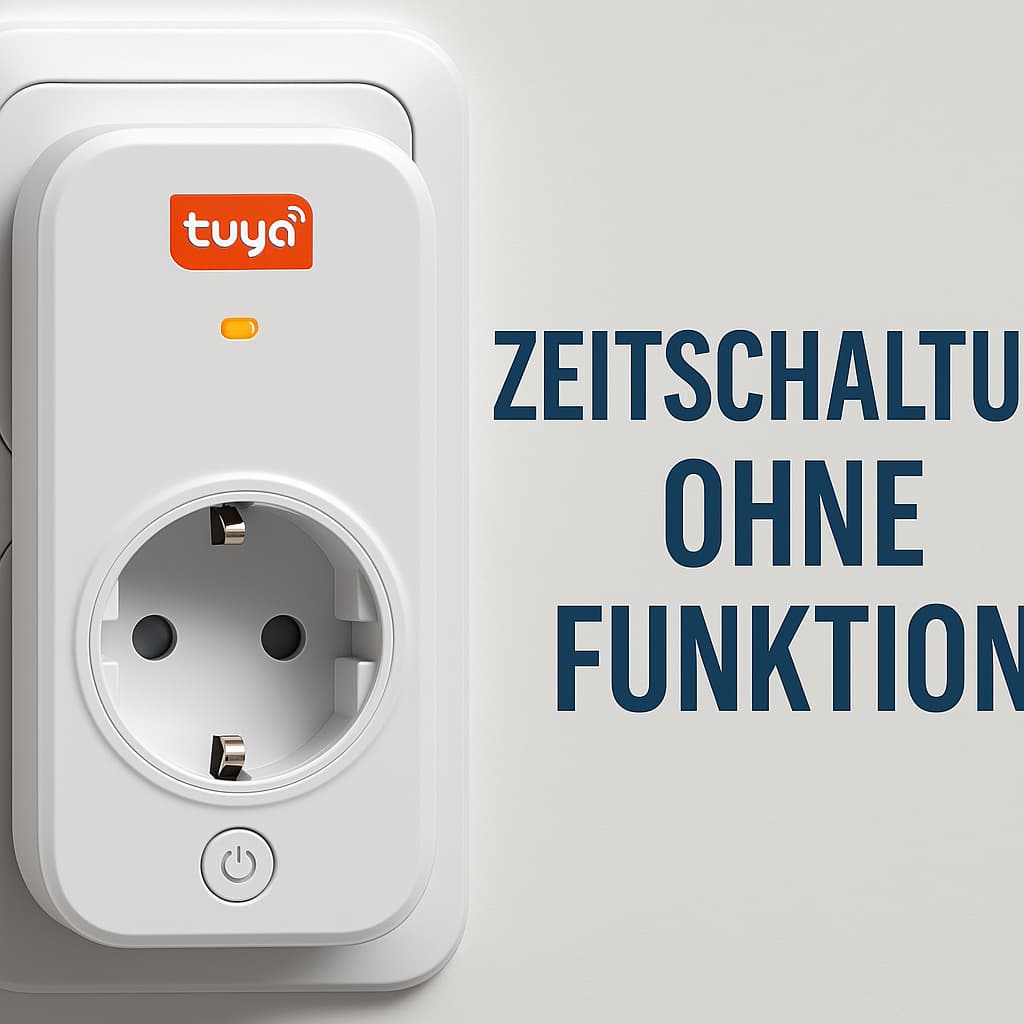
Nach 2 Wochen ging plötzlich die Zeitschaltuhr Funktion nicht mehr. Ich habe alles probiert und habe ein Workaround für dieses Problem gefunden.
Man muss die Steckdosen leider gruppieren und dann funktioniert das ganze wieder.
Schritt-für-Schritt-Anleitung zur Gruppierung von Geräten in der Tuya-App
1. Öffnen der Tuya-App
- Stelle sicher, dass du die neueste Version der Tuya-App installiert hast.
- Öffne die App und melde dich mit deinem Konto an.
2. Auswählen der Geräte-Kategorie
- Tippe auf den Bereich oder Raum, in dem sich die Geräte befinden, die du gruppieren möchtest.
- Achte darauf, dass alle Geräte, die du in einer Gruppe verwenden willst, bereits verbunden und in der App eingerichtet sind.
3. Gruppe erstellen
- Tippe auf ein Gerät der gewünschten Kategorie (z. B. Beleuchtung oder Steckdosen).
- Unten in der Detailansicht siehst du die Option „Gruppe“ (oft als „Group“ bezeichnet).
- Wähle „Gruppe erstellen“ oder „Create Group“.
4. Geräte zur Gruppe hinzufügen
- Wähle aus der Liste die Geräte aus, die in die Gruppe aufgenommen werden sollen.
- Vergib einen aussagekräftigen Namen für die Gruppe, z. B. „Wohnzimmerlampen“ oder „Steckdosen Büro“.
5. Speichern und Gruppe nutzen
- Tippe auf „Speichern“.
- Die Gruppe erscheint nun in der Geräteübersicht.
- Du kannst die gesamte Gruppe steuern (z. B. Ein-/Ausschalten oder Helligkeit anpassen), indem du auf den Gruppennamen tippst.
Vorteile der Gruppierung in der Tuya-App
- Effizienz: Mit nur einem Klick können mehrere Geräte gleichzeitig gesteuert werden.
- Übersichtlichkeit: Gruppen helfen dabei, die App-Struktur übersichtlich zu halten.
- Automationen: Gruppen können in Szenen oder Automationen eingebunden werden, um z. B. verschiedene Geräte gleichzeitig zu bestimmten Zeiten oder Bedingungen zu steuern.
Tipps zur Verwendung von Gruppen in der Tuya-App
- Kompatible Geräte: Nicht alle Geräte-Typen unterstützen Gruppierungen. Überprüfe daher, ob das gewünschte Gerät für Gruppen verwendbar ist.
- Benennung: Wähle eindeutige Namen für deine Gruppen, damit du sie in der Übersicht schnell erkennst.
- Szenen und Automationen: Du kannst Gruppen mit Szenen kombinieren, um z. B. abends alle Lichter in einer Gruppe auszuschalten.
Fehlerbehebung bei Gruppen in der Tuya-App
- Wenn ein Gerät nicht zur Gruppe hinzugefügt werden kann, überprüfe, ob es ordnungsgemäß mit der App verbunden ist.
- Sollte die Steuerung der Gruppe fehlschlagen, starte die App neu oder prüfe die Netzwerkverbindung.
Mit der Gruppierungsfunktion der Tuya-App kannst du dein Smart Home noch effizienter steuern und automatisieren.